Partage d’images ou de fichiers PDF à l’aide d’un appareil Android
Vous pouvez partager un ou plusieurs fichiers. Les fichiers partagés peuvent être une combinaison d’images (JPEG, BMP, PNG ou GIF) et de fichiers PDF (s’ils sont pris en charge par votre appareil).
Par exemple, si vous faites une visite vidéo clinique et que le médecin a besoin d’une meilleure vue de quelque chose, vous pouvez prendre une photo avec la caméra de votre appareil et la partager pendant la visite vidéo.
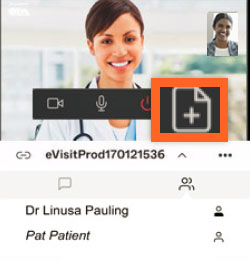
- Appuyez sur le bouton Présentation
 dans la barre de contrôle.
 .
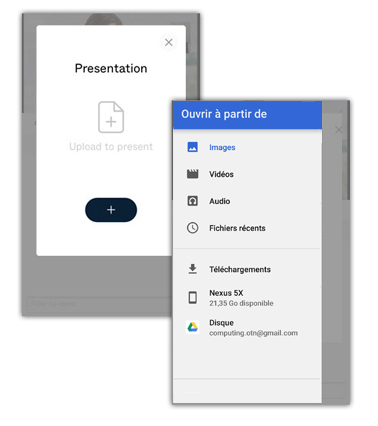
. - Pour accéder aux options d’accès aux fichiers d’image de votre appareil, appuyez sur
 . Vous pouvez prendre une photo, accéder à votre bibliothèque de photos ou rechercher un fichier sur votre appareil.
 .
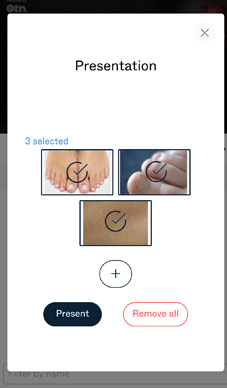
. - Accédez à l’album ou au dossier approprié, sélectionnez l’image ou les images désirées, puis appuyez sur Done (Terminé). Un panneau Selected image (Image sélectionnée) s’affiche avec un aperçu de vos fichiers sélectionnés.
 .
. - Examinez les fichiers sélectionnés. Pour commencer à partager les images, appuyez sur
 .
. - Appuyez sur une image individuelle pour la sélectionner et la désélectionner.
- Pour ajouter des images, appuyez sur
 .
.
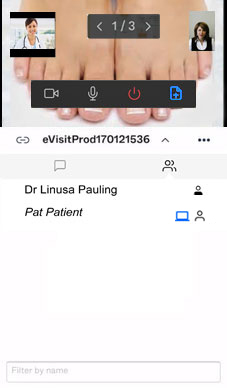
- L’application Pexip crée un diaporama des images sélectionnées et apparaît dans le panneau vidéo principal.
 .
.- Pour passer à l’image suivante ou revenir à une image précédente, appuyez sur les contrôles à l’écran à gauche < ou à droite >.
- Dans la liste des participants, une petite icône en forme d’écran bleu
 apparaît à côté du nom de la personne qui partage.
 - La vidéo des participants apparaît sous forme d’image miniature en haut à gauche
- Pour changer le contenu affiché dans le panneau vidéo principal, cliquez sur l’image miniature (c.-à-d. afficher la présentation ou les participants dans le grand panneau).
- Pour déplacer l’image miniature, appuyez et faites-la glisser vers un autre emplacement à l’écran.
- Pour arrêter le partage, appuyez sur le bouton Présentation
 dans la barre de contrôle