Contrôles de la vidéoconférence sur un ordinateur personnel Windows

S’il s’agit de votre premier appel vidéo, le panneau vidéo s’ouvre en mode image miniature – avec l’autre appelant dans l’écran principal et votre image en miniature dans le coin supérieur droit. (Ou si vous êtes le seul participant, vous verrez une image « Waiting for the host... » [En attente de l’hôte…] avec votre retour d’image.)
Lorsque vous d'une visite vidéo, différents contrôles et actions sont disponibles.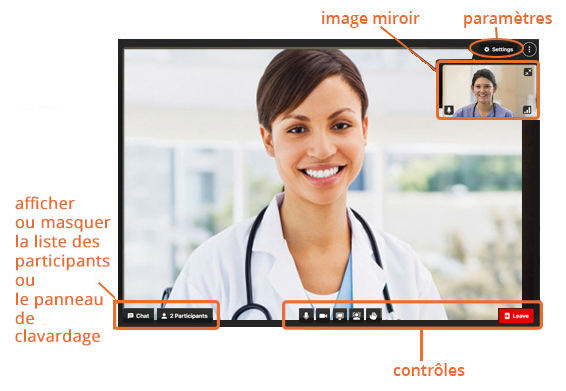
Les contrôles comprennent : la barre d'outils, les lors des appels, l'mage miroir, le panneau des participants, panneau de clavardage,et les paramètres.
Barre d'outils
Cliquez sur un bouton de contrôle pour activer ou désactiver l'option.

|
Participants : Afficher ou masquer le panneau des participants. |

|
Clavardage : Afficher ou masquer le panneau de clavardage. |

|
Lever la main : Active un indicateur pour signaler aux autres participants à la réunion que vous souhaitez parler. Cette fonction n'apparaît que lorsque la visioconférence est en cours. |

|
Partager l’écran : Partager votre écran avec d’autres participants. Pour afficher le contenu partagé dans le panneau principal, cliquez sur la petite image de votre contenu partagé. |

|
Agrandir l’image du contenu partagé : Pendant le partage de contenu, agrandissez ou réduisez la fenêtre vidéo principale. Apparaît seulement lorsque le partage d'écran est utilisé. Ça n'affecte pas ce que les autres voient. Les autres participants voient le contenu partagé dans leur panneau vidéo principal. Par exemple, lors du partage, cliquez sur la petite image (pour déplacer votre contenu partagé vers le panneau vidéo plus grand), sur le bouton d'agrandissement. Cela vous permet de voir une vue plus large de votre contenu partagé. |
Lors des appels
Cliquez sur un bouton de contrôle pour activer ou désactiver l'option.
 Vous avez mis en sourdine votre microphone. Ou l'hôte vous a mis en sourdin.
 Vous êtes mis en mode confidentialité. (Vous voyez et entendez d’autres participants, mais ils ne peuvent pas vous voir.)
Image miroir
L’image miroir permet d’afficher l’image vidéo que vous envoyez aux autres participants.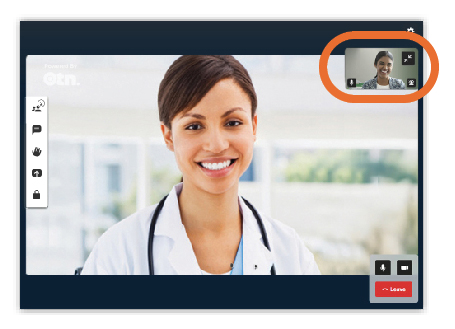
Par défaut, la fenêtre apparaît en haut à droite de votre écran, mais vous pouvez la déplacer ou masquer la vidéo. Pour déplacer l’image d’auto-affichage, cliquez sur la visualisation et faites-la glisser vers un nouvel emplacement.
Cliquez sur un bouton de contrôle pour activer ou désactiver l'option.

|
Masquer votre image miroir (apparaît lorsque vous déplacez le curseur sur l’image d’auto-vue). Remarque : La vidéo continue d'être envoyée aux autres participants à la réunion lorsque vous masquez votre auto-affichage. Lorsque vous masquez votre image miroir, une barre de contrôle miniature s'affiche en haut à droite de la fenêtre vidéo. Pour afficher votre image miroir, cliquez sur |

|
Microphone : Bascule entre l’activation et la désactivation du microphone.
|

|
Effets de fond : Permet de flouter l'arrière-plan afin de réduire les distractions de votre diffusion vidéo. Aucun : L’effet d’arrière-plan par défaut. L’arrière-plan apparaît tel quel sans aucun effet appliqué. Flou*: Permet de flouter l’arrière-plan afin de réduire les distractions de votre diffusion vidéo. Remplacer* : Remplace votre arrière-plan par l’image affichée dans le panneau. Pour télécharger votre propre image, cliquez sur le bouton + et utilisez l'explorateur de fichiers de votre ordinateur pour identifier et sélectionnez un fichier.
*Remarque : Le flou d'arrière-plan ne fonctionne que lorsque vous utilisez un navigateur Chrome ou Edge. Cette fonction utilise beaucoup de puissance de traitement, ce qui peut nuire à la qualité des appels. |
 dans cette barre de contrôle miniature.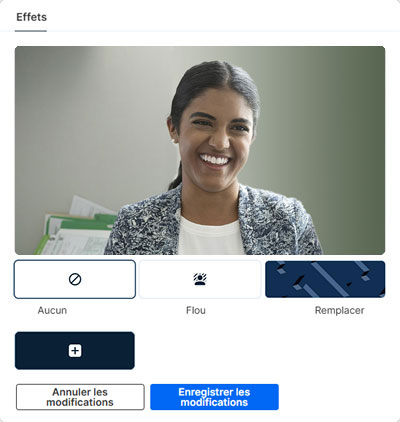
Panneau des Participants
Le panneau des participants répertorie tous les participants à la visite vidéo.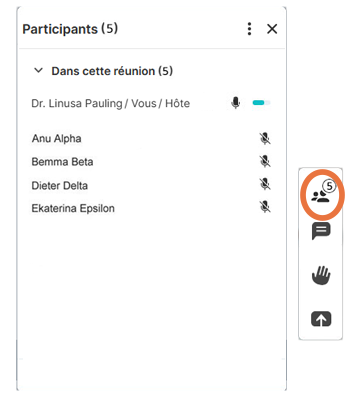
Pour afficher ou masquer le panneau des participants, cliquez sur dans la barre d'outils.
Dans le panneau Participants, les participants peuvent apparaître avec les icônes suivantes à côté de leur nom :
 le participant s'est mis en sourdine
 le participant a été mis en sourdine par l'hôte
 le participant n'envoie pas de vidéo
 le participant partage son écran
 le participant parle présentement (ou envoie de l'audio)
Panneau de clavardage
Le panneau de clavardage vous permet d'envoyer et de recevoir des messages dans le clavardage de groupe.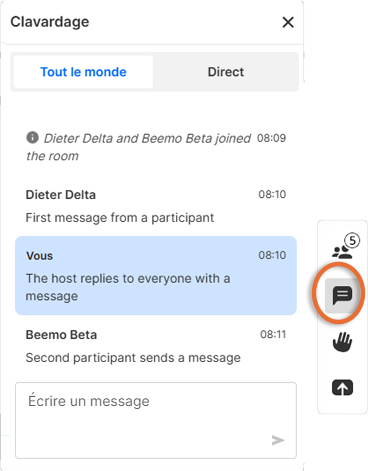
Pour afficher ou masquer le panneau de clavardage, appuyez sur  dans la barre d'outils.
Paramètres
Le menu Paramètres en haut à droite de l'écran vous permet de régler vos paramètres personnels avant ou pendant un appel.
Pour afficher le panneau Paramètres, cliquez sur  en haut à droite de la fenêtre vidéo.
Une fois le panneau Paramètres ouvert, pour annuler ou masquer le panneau sans rien modifier, cliquez n'importe où en dehors du panneau.
Vidéo et son
Affiche les appareils actuellement sélectionnés et vous permet de modifier les appareils pour le haut-parleur, le microphone et l'appareil photo.
La barre verte sous l'auto-affichage indique votre utilisation du microphone. Elle se déplace lorsque votre microphone détecte un son.
La fonction « Tester votre son » vous permet de vérifier que les haut-parleurs sélectionnés fonctionnent correctement.
Suppression de bruit : Désactivé par défaut. Activez cette option pour réduire le volume des bruits de fond non vocaux dans l'audio transmis à la visioconférence.
Qualité
Contrôle la quantité de bande passante que vous utiliserez pour l'appel.
Si votre connexion cellulaire ou Wi-Fi est lente, ou si votre vidéo est de mauvaise qualité, vous pouvez modifier ce paramètre à une valeur inférieure.
Paramètres supplémentaires
Confirmation de fermeture du navigateur.
Afficher les participants authentifiés.
Statistiques des médias
Affiche des informations de diagnostic sur votre appel, telles que le codec utilisé, les débits audio et vidéo entrants et sortants, ainsi que le nombre de paquets de données perdus et reçus.
Langues
Vous permet de sélectionner la langue utilisée dans l'application.
Accessibilité
Toujours afficher les commandes d’appel. Par défaut, les commandes d'appel disparaissent après quelques secondes d'inactivité, pour éviter d'encombrer l'écran. Lorsque cette option est activée, les commandes d'appel restent toujours à l’écran.
Désactiver les raccourcis des application.
Télécharger le journal
Télécharge un fichier contenant des informations sur le dernier appel. Voir Télécharger le fichier journal.
À propos
Affiche la version de l'application actuellement utilisée.
Envoyer des commentaires
Ouvrez un nouvel onglet de navigateur sur un site Web où vous pouvez fournir des commentaires.